


Prvotní propojení Capitain s Pohodou
Pro umožnění integrace vaší společnosti v Capitain s vaší instalací Pohody je na začátku nutné na server/počítač, kde běží vaše instance Pohody, nainstalovat Agent Nisa, který bude spuštěn jako služba systému Windows. Doporučujeme instalaci svěřit vašemu IT oddělení, resp. systémovým administrátorům, kteří mají vaše počítače/servery ve správě.
Než začnete, ujistěte se, že...
- Agent Nisa (soubor nisa-agent.exe) již není na daném serveru/počítači nainstalován (duplicitní instalace by způsobovala problémy s integrací). Pokud už nainstalován je a potřebujete propojit další účetní jednotku v Capitain se stejnou instancí Pohody, pokračujte s další kapitolou.
- Používáte „Pohoda SQL“ nebo „Pohoda E1“ verzi Pohody (viz dokumentace Pohoda). Základní verze „Pohoda“ tuto integraci s Capitain nepodporuje a je možné do ní pouze ručně importovat XML soubory s daty z faktur.
- Server/počítač, na kterém běží vaše instance Pohody, používá operační systém Windows.
- Uživatel, kterým přistupujete na server/počítač, na kterém běží vaše instance Pohody, má pro přístup na tento server/počítač administrátorská oprávnění.
- Znáte administrátorské přihlašovací údaje k vaší Pohodě, víte, kde v adresářové struktuře je umístěna složka s jejími dokumenty, znáte přihlašovací údaje k MSSQL a víte, na jakém serveru a portu běží a jaký má databázový prefix.
Postup
- V Capitain vyberte v pravém horním menu u vašeho jména a názvu společnosti možnost „Napojení“ – „Účetní systémy“ – „Začít spojení“.


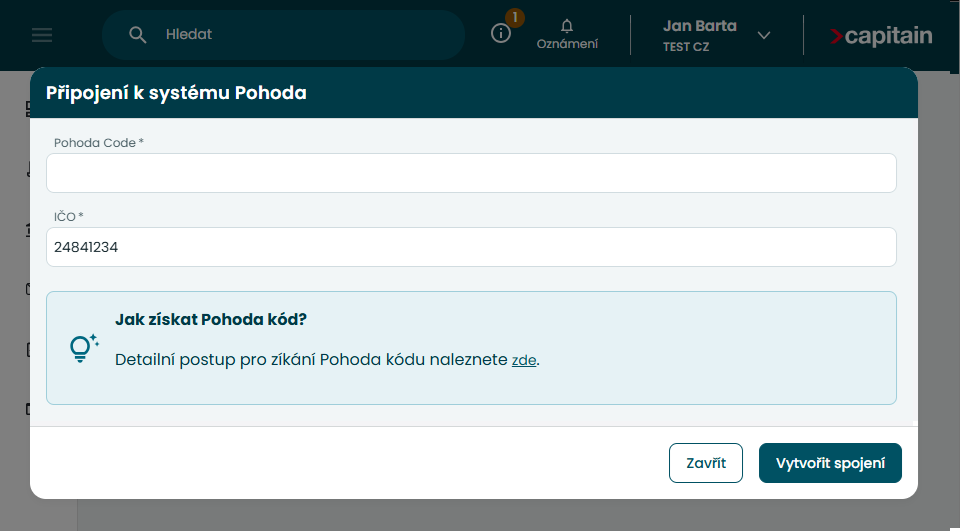
- Přihlašte se na server/počítač, kde běží vaše instance Pohody, s uživatelem s administrátorskými oprávněními k tomuto serveru/počítači, a stáhněte na něj instalační soubor z https://agent.nisa.digital/nisa-agent.exe
- Spusťte soubor „nisa-agent.exe” jako administrátor a potvrďte případná bezpečnostní varování.
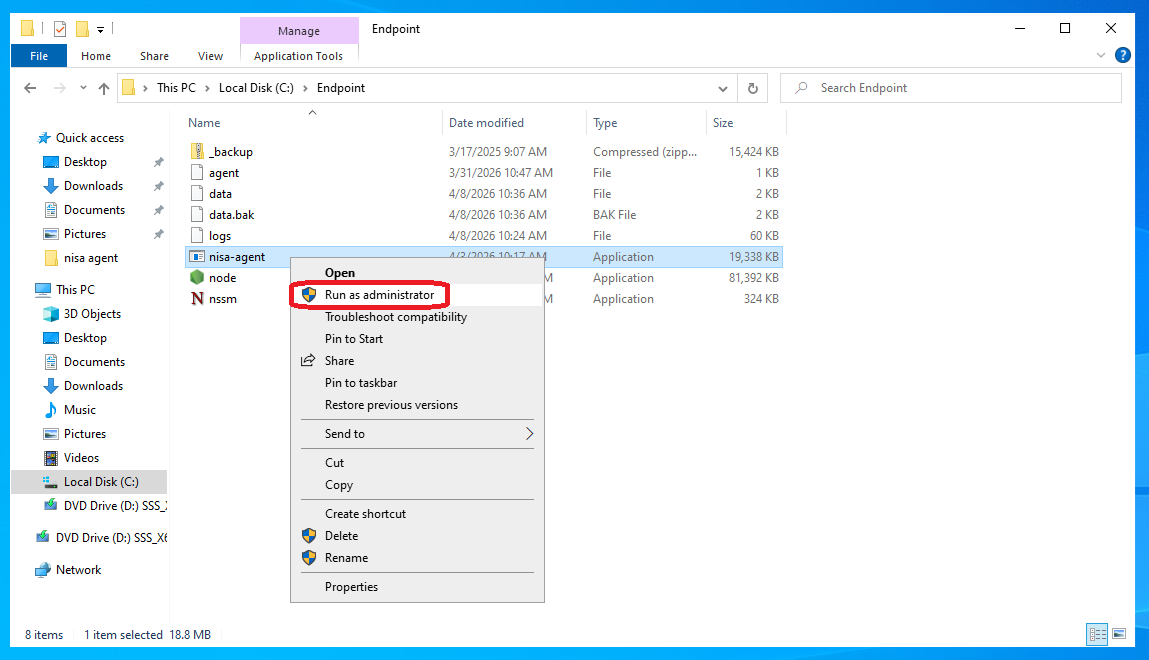
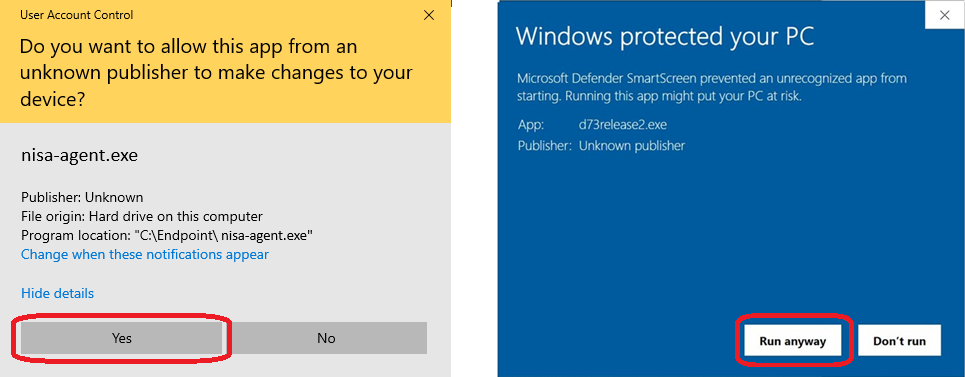
- Otevřete v internetovém prohlížeči adresu https://agent.nisa.digital/agent, čímž zobrazíte uživatelské rozhraní Agenta Nisa. Povolte případné varování o přístupu Agenta Nisa k aplikacím a službám na tomto zařízení a obnovte uživatelské rozhraní tlačítkem „Zkontrolovat znovu“.
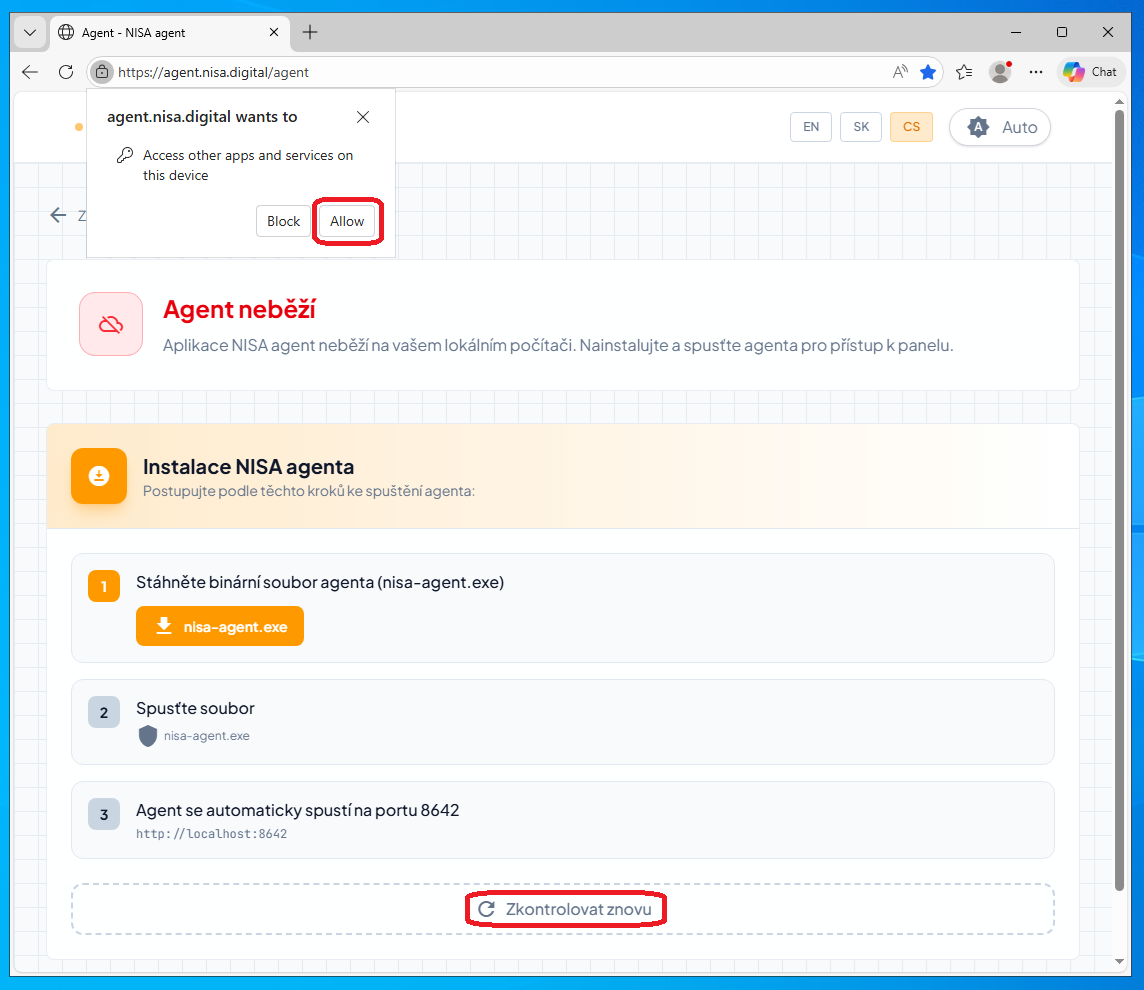
- V uživatelském rozhraní přes tlačítko „Přidat instanci“ jednou vytvořte instanci služby a zadejte parametry Pohody a MSSQL.
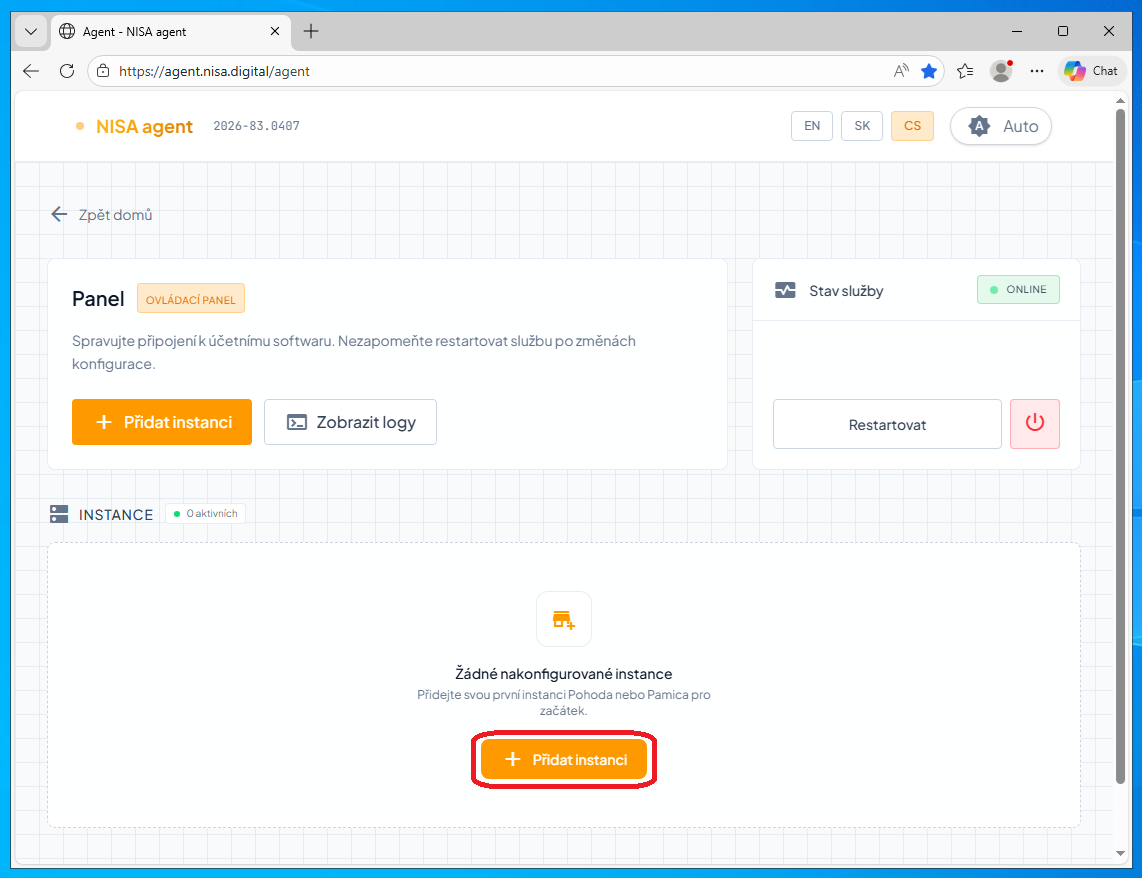
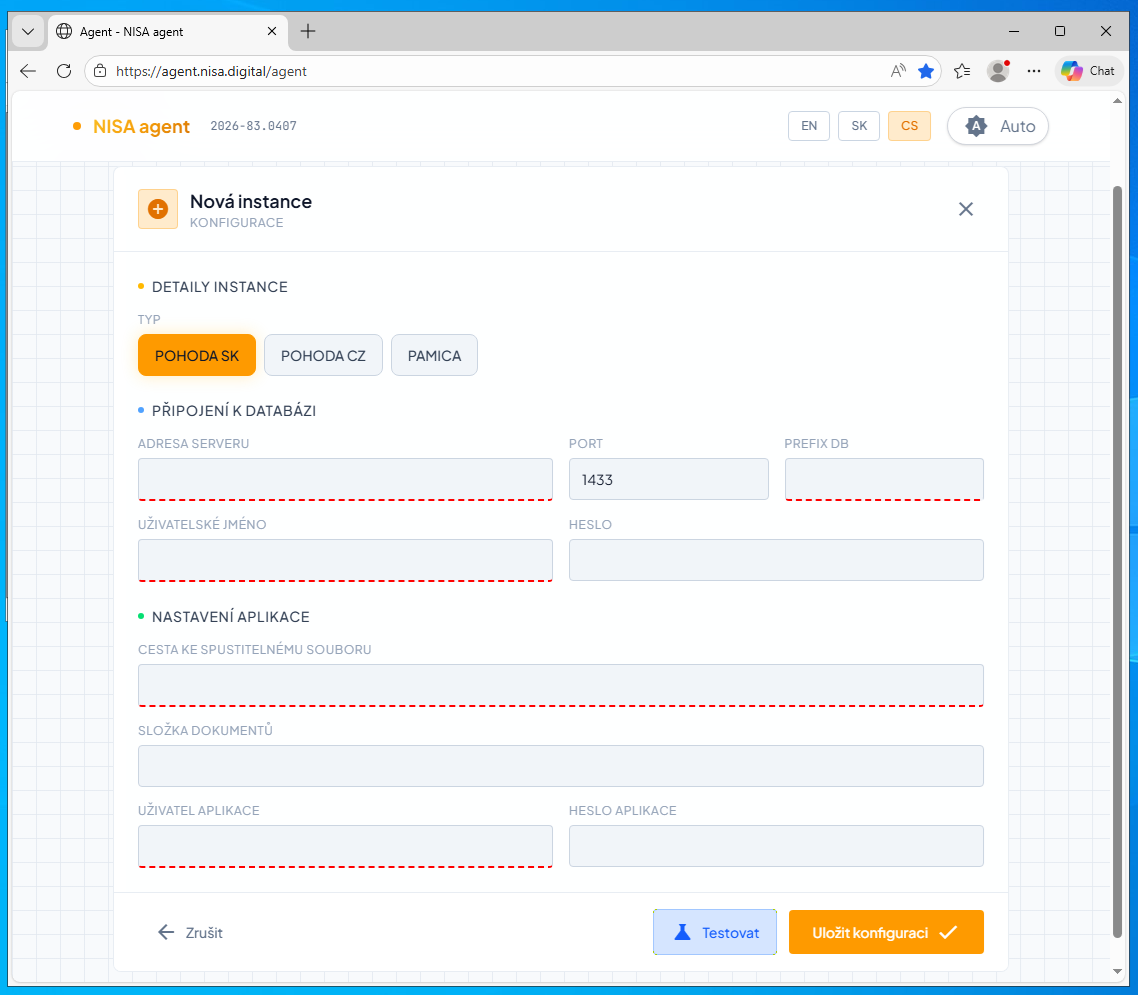 Poznámka: tyto parametry můžete v budoucnu zaktualizovat přes tlačítko tužky u existující instance.

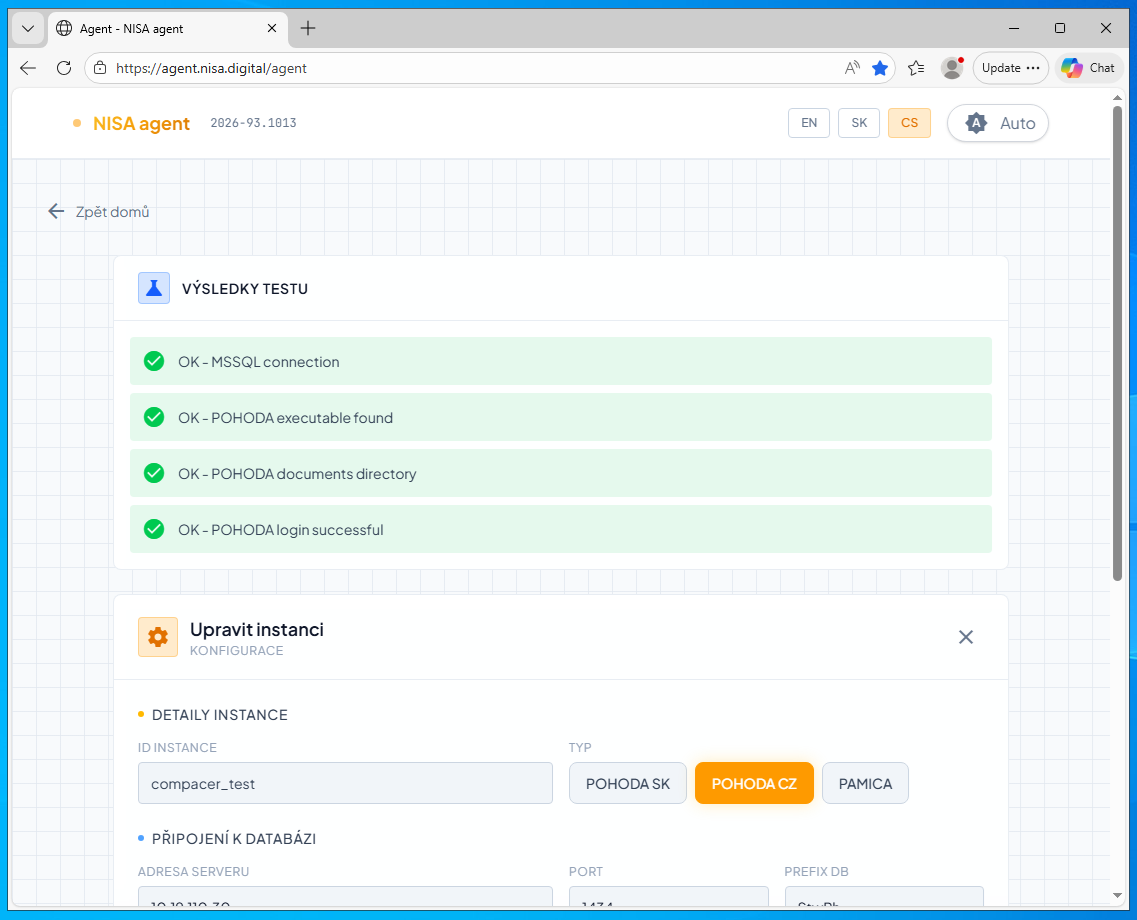
- Po zadání všech parametrů si přes tlačítko „Testovat“ ověřte funkčnost připojení. Pokud je vše v pořádku zadáno, sekce „Výsledky testu“ vám to potvrdí a nebude zobrazovat žádné chyby.
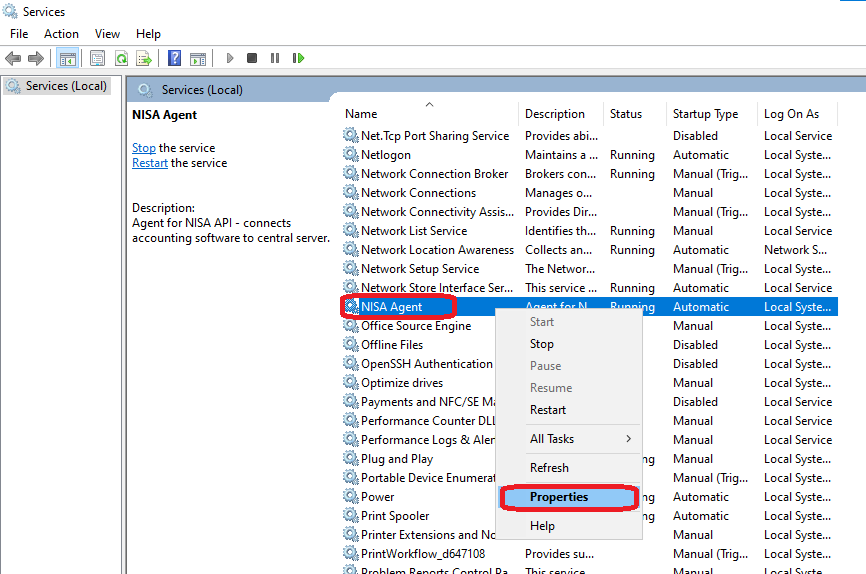
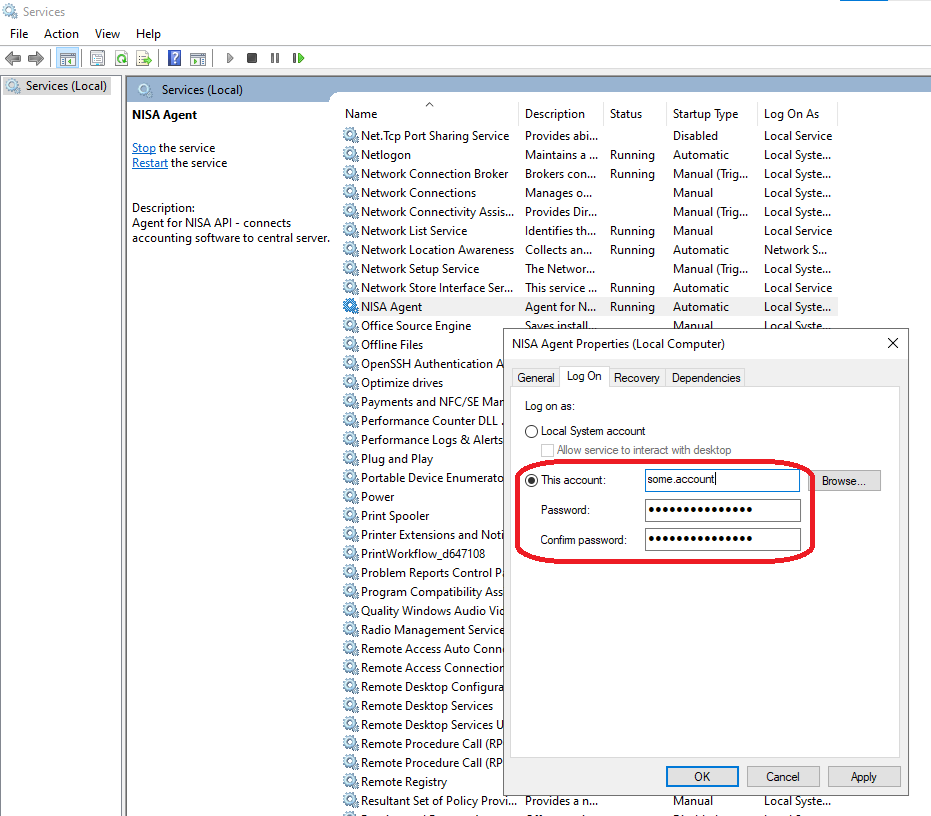
 V závislosti na nastavení oprávnění může dojít k tomu, že služba nebude mít přístup k nisa-agent.exe souboru nebo jej nebude moci spustit. Pro vyřešení tohoto problému je ve správě služeb pro danou službu třeba zadat přihlašovací údaje ke konkrétnímu administrátorskému účtu, který má oprávnění spouštět služby (menu „Vlastnosti“ - „Přihlášení“).
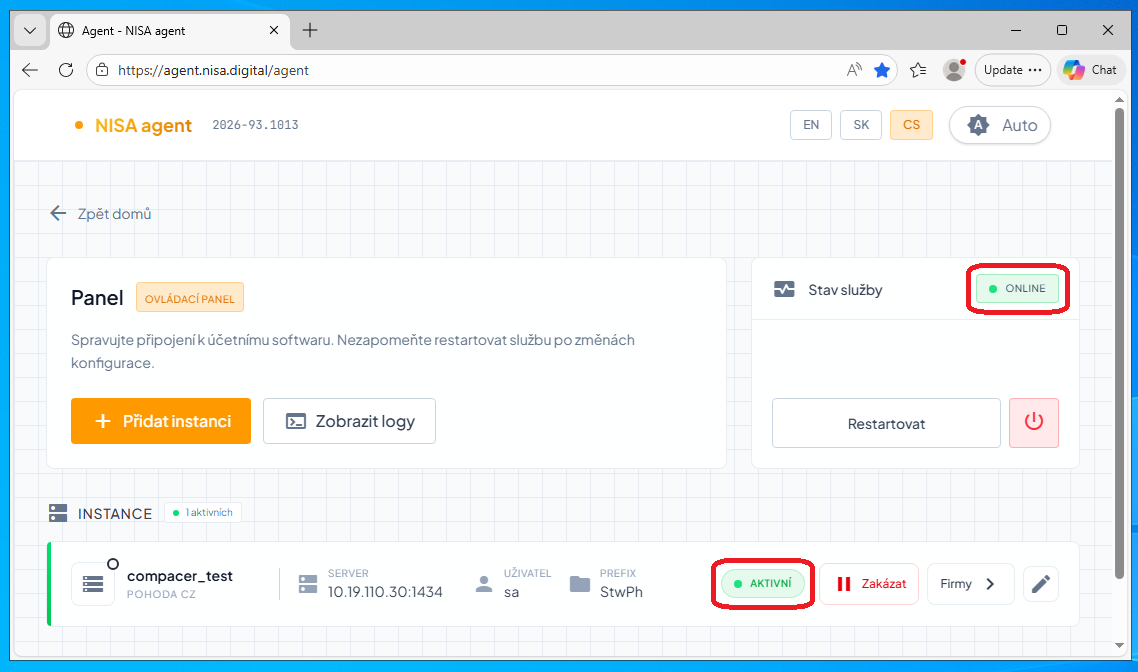
- Po úspěšném testu danou konfiguraci nové instance uložte tlačítkem „Uložit konfiguraci“, čímž se vrátíte zpět na přehled instancí (úvodní obrazovku uživatelského rozhraní). U vaší instance by nyní měl být zobrazený zelený status „Aktivní“ a stav služby (vpravo nahoře) by se měl zobrazovat jako „ONLINE“.

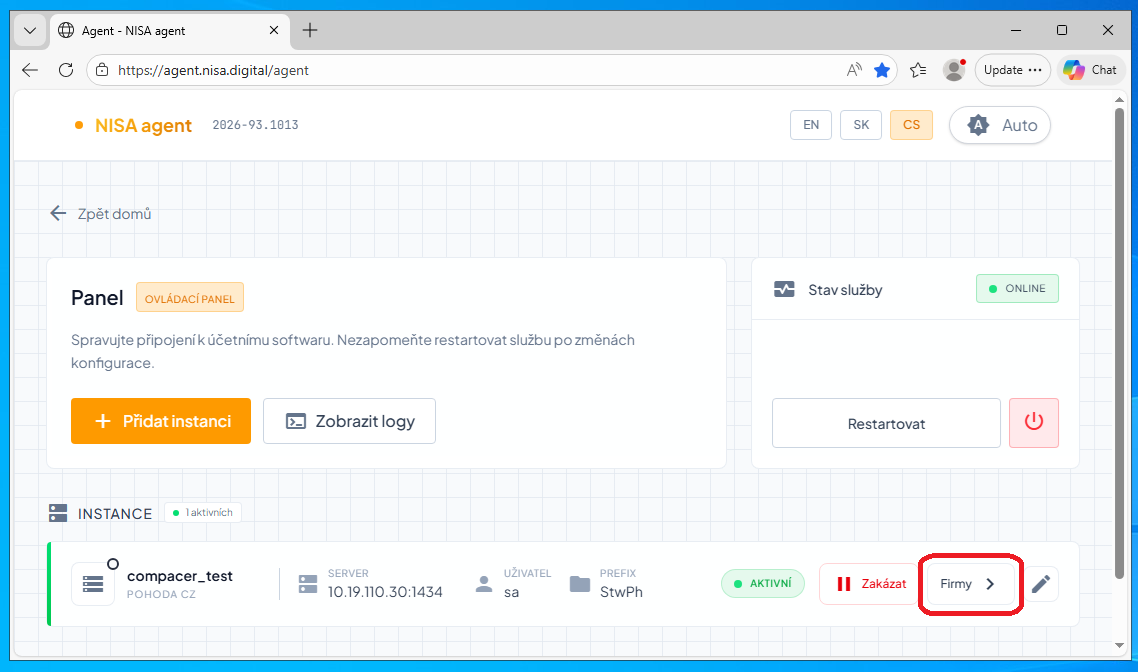
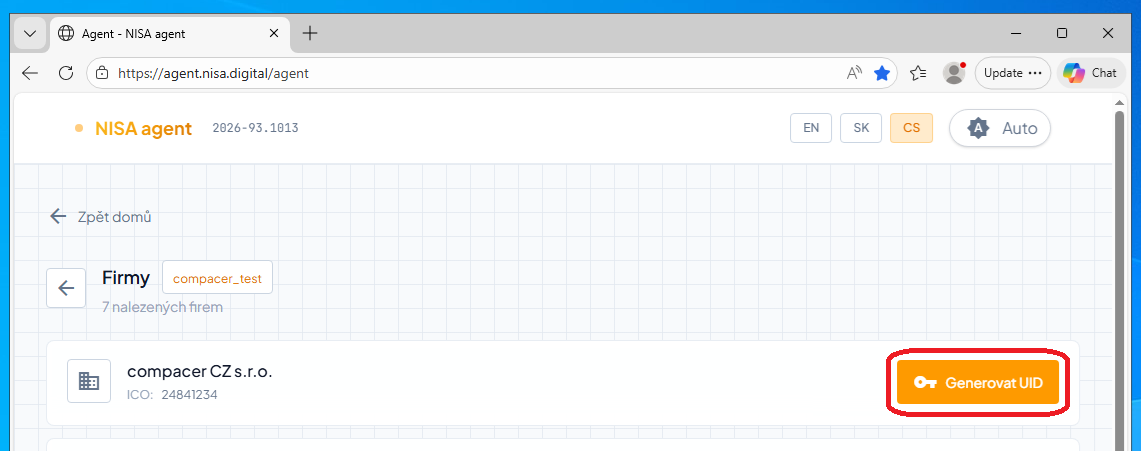
- Přes tlačítko „Firmy“ vedle vaší instance služby si zobrazte seznam účetních jednotek z Pohody a kliknutím na tlačítko „UID“ u jednotky, kterou chcete s Capitain propojit, vygenerujte její API klíč.
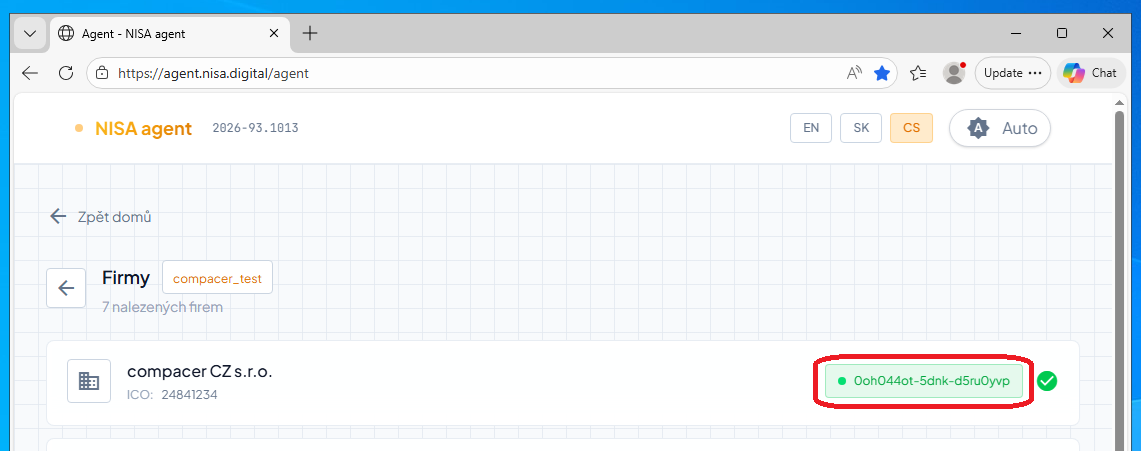
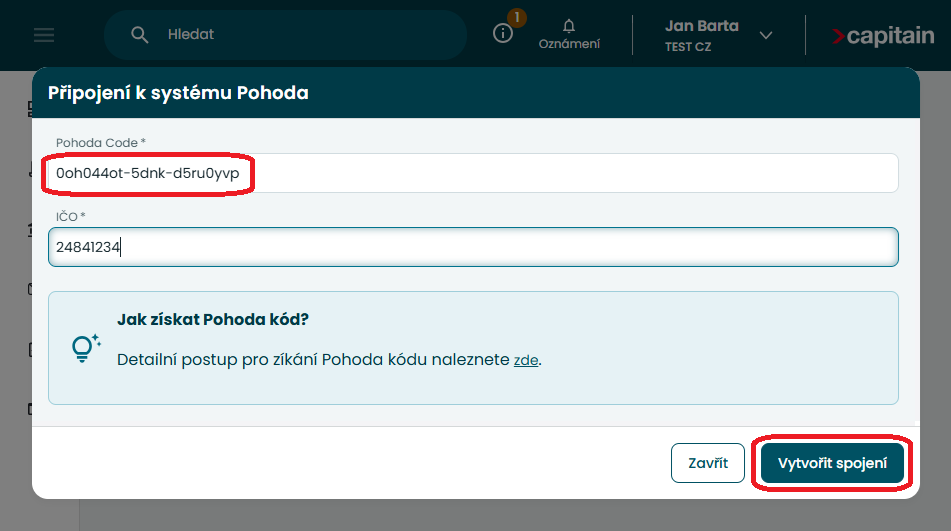
- Vygenerovaný API klíč zkopírujte a vložte do pole „Pohoda Kód“ v integračním formuláři v Capitain. Proces dokončete tlačítkem „Vytvořit spojení“.
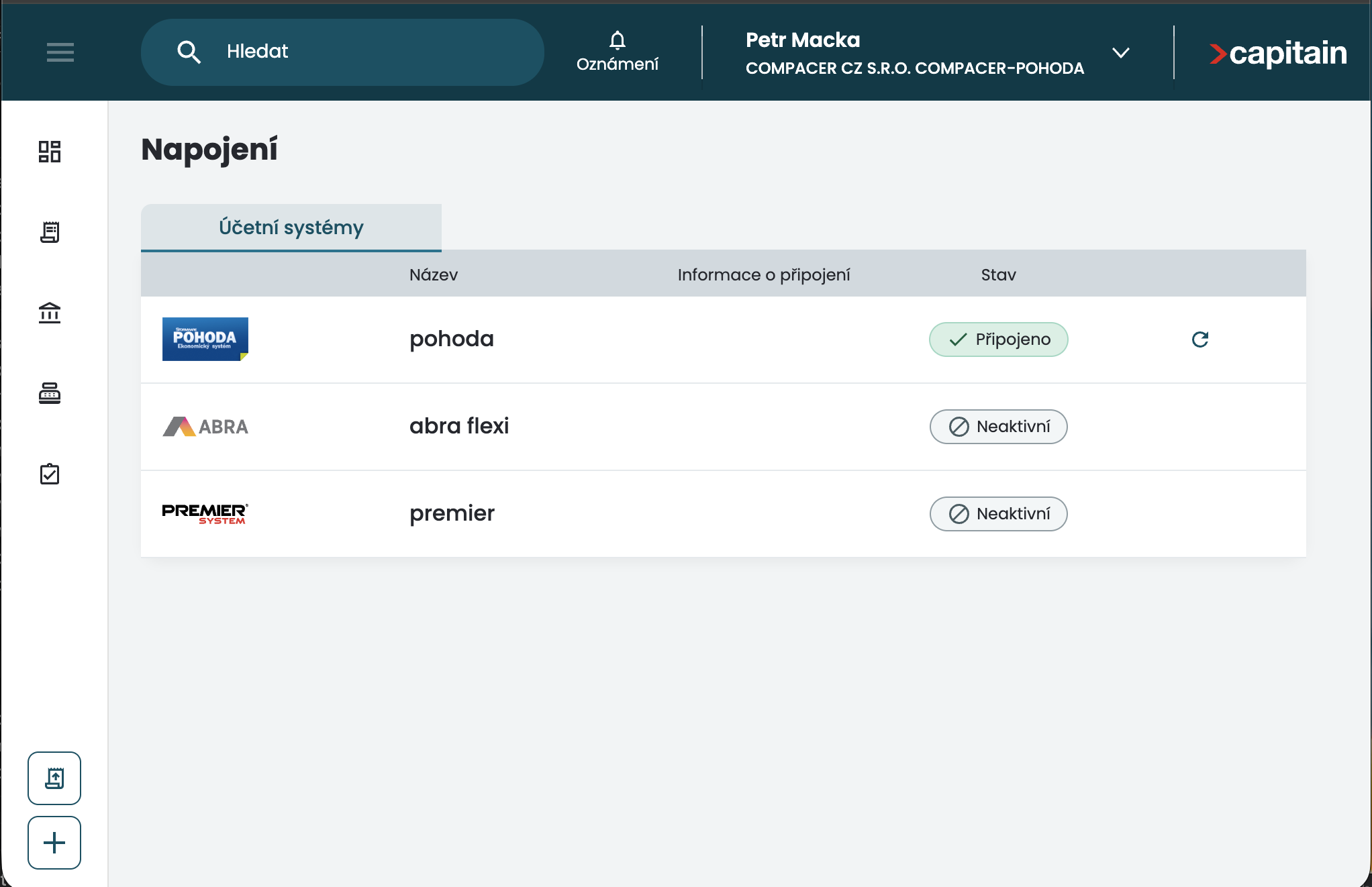
- Nezapomeňte, že pro funkční integraci musí server/počítač, na kterém je Agent Nisa nainstalován, zůstat spuštěný.